अगर आपकी Hard Disk, SSD, Laptop, PC, USB Pen Drive, Memory Card, SD Card, Android Mobile या iPhone से कोई जरूरी Photo, Video, Audio, PDF, Document या अन्य फाइल Delete हो गई है, तो यह जानकारी आपके लिए है।
आप Deleted Data Recovery From Hard Disk या Hard Disk Data Recovery के बारे में जानकारी ढूंढ रहे हैं, तो यहां मैंने Lost Data Recovery करने का पूरा Step By Step तरीका बताया है।
कई बार Laptop या Computer से गलती से महत्वपूर्ण फाइलें डिलीट हो जाती हैं। ऐसे में Deleted Data Recovery From Laptop, Deleted Data Recovery For PC या Deleted Data Recovery Software For PC Free जैसे समाधान लोगों के काफी काम आते हैं। यहां मैंने पूरा प्रोसेस विस्तार से समझाया है।
यदि आपका Pen Drive या USB Drive डाटा डिलीट हो गया है, तो घबराने की जरूरत नहीं है। Deleted Data Recovery From Pen Drive और USB Pen Drive Data Recovery का तरीका भी यहां बताया गया है।
Memory Card या SD Card से फोटो और वीडियो डिलीट हो जाना एक आम समस्या है। अगर आप Deleted Data Recovery From SD Card, Memory Card Data Recovery, Deleted Photo Recovery या Deleted Video Recovery के बारे में जानकारी चाहते हैं, तो यह गाइड आपके लिए उपयोगी साबित हो सकती है।
बहुत से लोग सोचते हैं कि डिलीट हुई फाइलें वापस नहीं आ सकतीं। अगर आप भी सोच रहे हैं कि Delete Data Recovery Kaise Kare या Delete Data Wapas Kaise Laye, तो यह Data Recovery Tutorial आपके काफी काम आ सकता है।
मोबाइल यूजर के लिए भी यह जानकारी महत्वपूर्ण है। चाहे आप Deleted Data Recovery From Phone, Deleted Data Recovery From Android Phone, Deleted Data Recovery Android या Deleted Data Recovery Software For Android Mobile जैसी जानकारी खोज रहे हों, यहां बताई गई प्रक्रिया आपको Data Recovery का पूरा कॉन्सेप्ट समझने में मदद करेगी।
सबसे अच्छी बात यह है कि इस तरीके में Recovery Limit जैसी समस्या नहीं है। यदि आप Free Unlimited Data Recovery Software या No Limit Data Recovery Software जैसी जानकारी ढूंढ रहे हैं, तो आगे बताए गए स्टेप्स आपके बहुत काम आने वाले हैं।
अब आइए Step By Step पूरा तरीका सीखते हैं।
Delete Data Recovery Kaise Kare? | Hard Disk, SSD, Pen Drive Data Recovery Guide
डिलीट हुई फ़ाइल को रिकवर करने के लिए निम्न स्टेप्स को फॉलो करें, सबसे पहले आपको सॉफ्टवेयर डाउनलोड करना होगा, सॉफ्टवेयर डाउनलोड करना और इसको यूज़ करने का पूरा तरीका नीचे बताया गया है.
Step 1: Data Recovery Software डाउनलोड करें
सबसे पहले नीचे दी गई डाउनलोड लिंक पर क्लिक करें। लिंक पर क्लिक करते ही आप TestDisk की आधिकारिक वेबसाइट पर पहुंच जाएंगे।
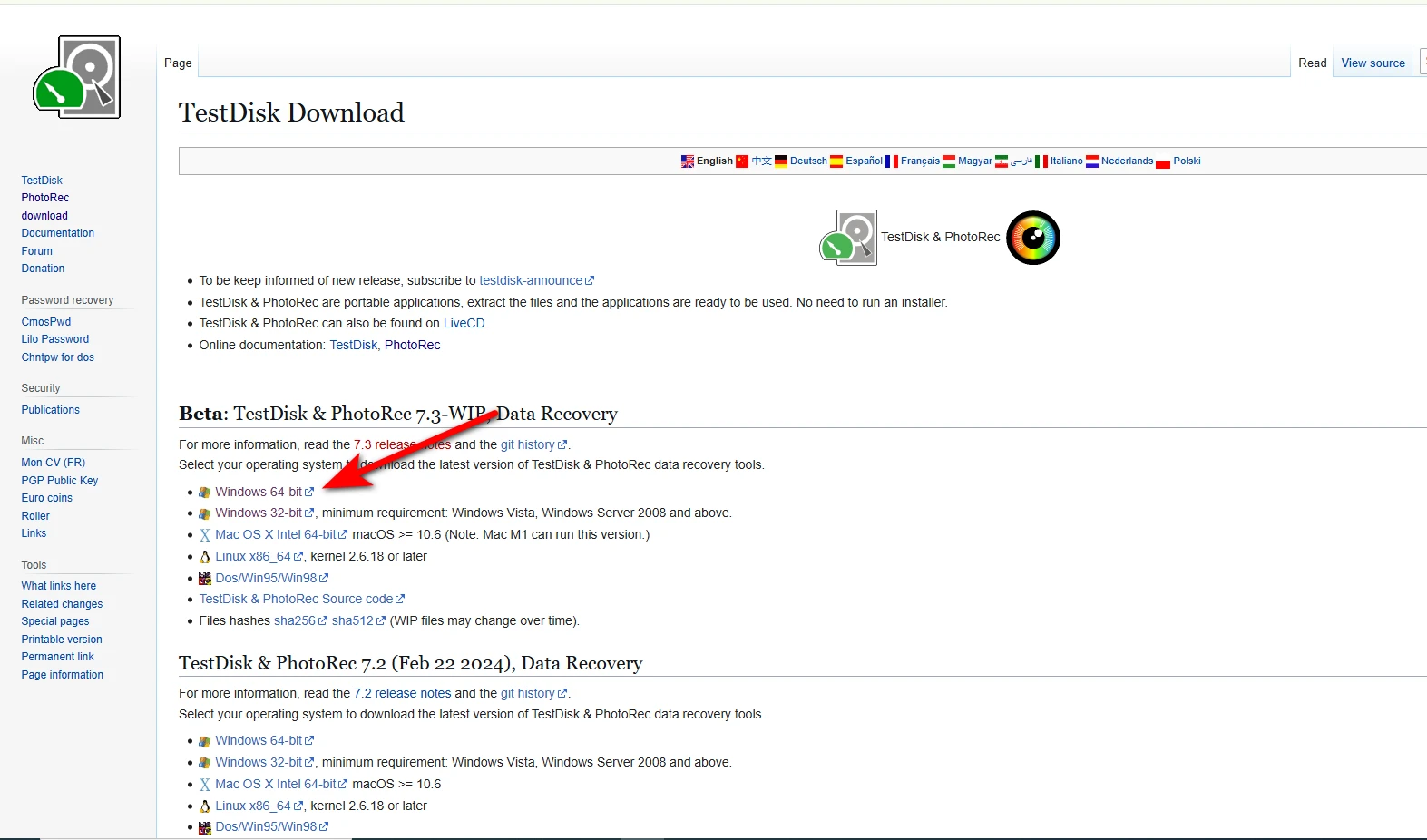
यहां आपको Windows, Linux और macOS (Mac) सहित अलग-अलग ऑपरेटिंग सिस्टम के लिए डाउनलोड लिंक दिखाई देंगे। यदि आप Windows कंप्यूटर का उपयोग कर रहे हैं तो Windows 64-bit वाले लिंक पर क्लिक करें। क्लिक करते ही PhotoRec और TestDisk का ZIP पैकेज डाउनलोड होना शुरू हो जाएगा।
यह सॉफ्टवेयर पूरी तरह Portable है, यानी इसे इंस्टॉल करने की आवश्यकता नहीं होती। डाउनलोड होने के बाद केवल ZIP फाइल को Extract करना होता है और आप तुरंत इसका उपयोग कर सकते हैं।
Step 2: Software को Extract करें
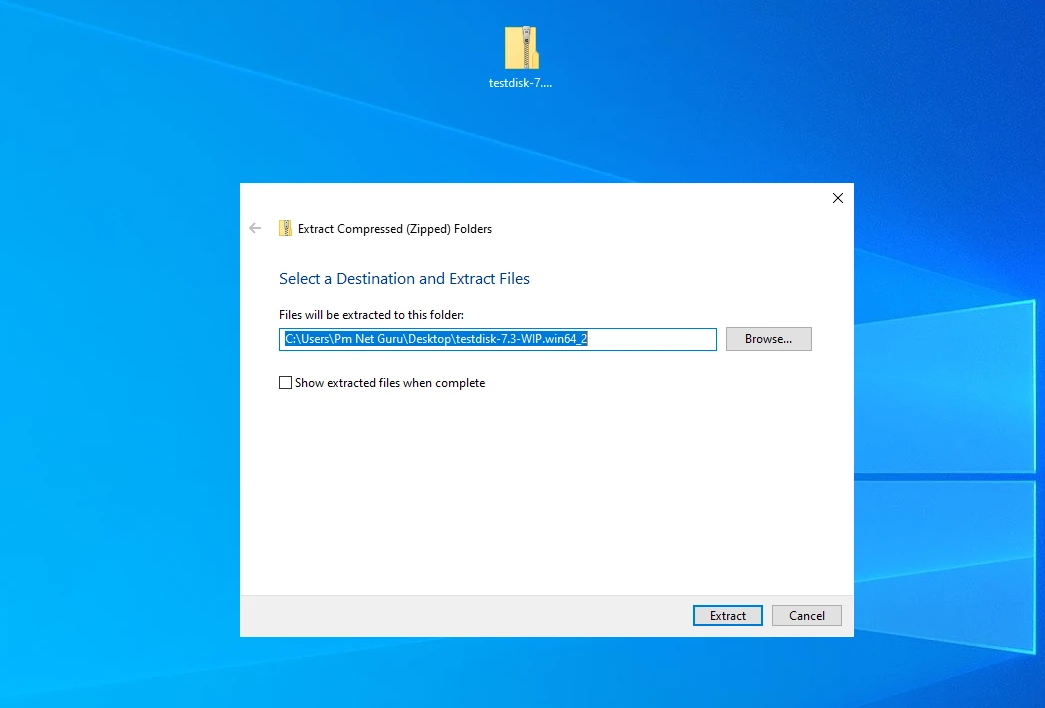
Software डाउनलोड होने के बाद यह ZIP फाइल के रूप में डाउनलोड होगा। सबसे पहले डाउनलोड की गई ZIP फाइल पर Right Click करें और Extract All पर क्लिक करें। अब Extract Files की विंडो खुल जाएगी। यहां आप चाहें तो डिफॉल्ट लोकेशन रहने दें या अपनी पसंद की लोकेशन चुन सकते हैं। इसके बाद Extract बटन पर क्लिक करें। कुछ ही सेकंड में सॉफ्टवेयर Extract होकर नए फोल्डर में तैयार हो जाएगा।
Step 3: Software Run करें
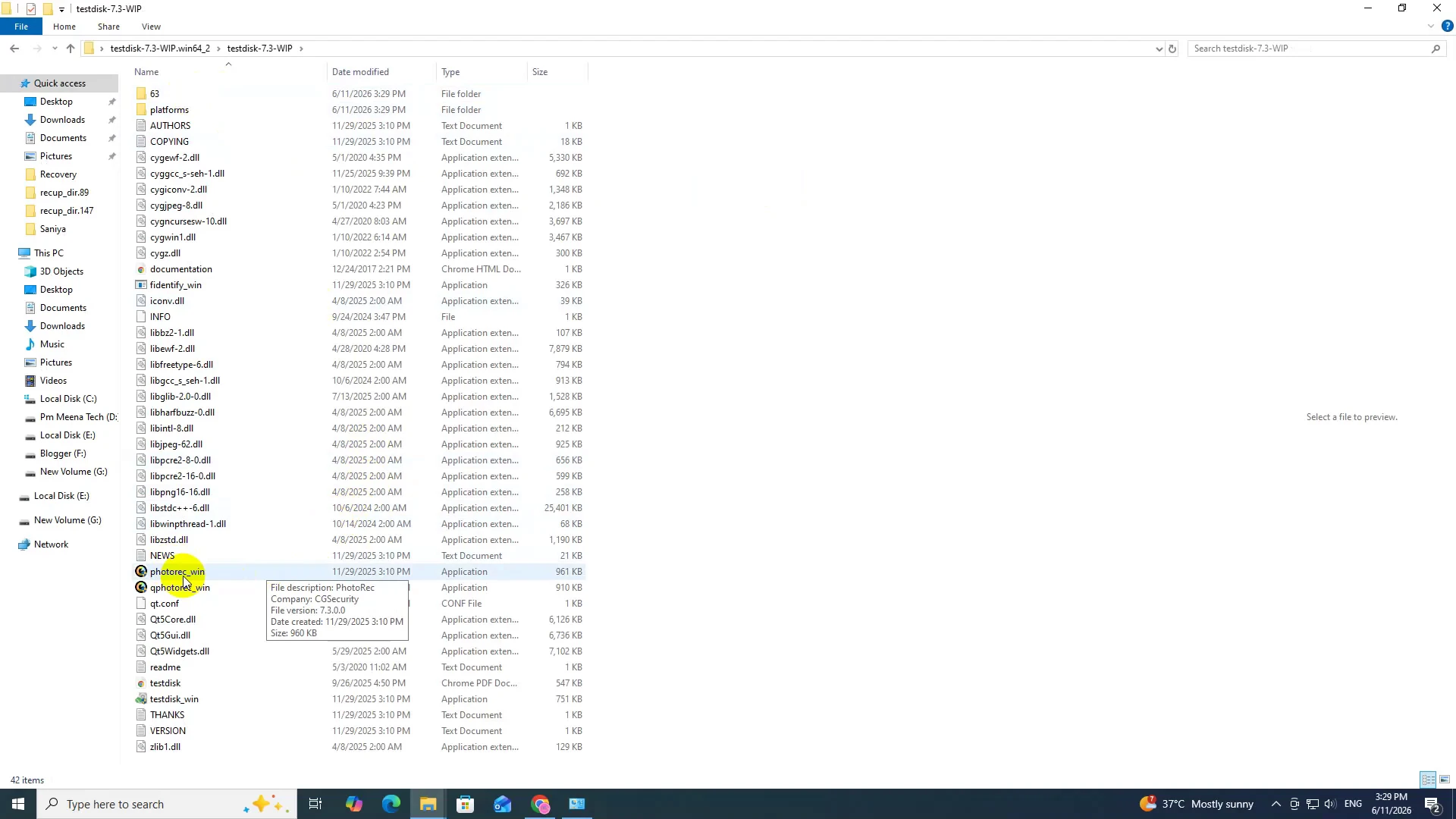
Extract किए गए फोल्डर को खोलें। यहां आपको कई फाइलें दिखाई देंगी। इनमें से photorec_win.exe नाम की फाइल खोजें। इस फाइल पर Right Click करके Run as Administrator पर क्लिक करें। इसके बाद PhotoRec Data Recovery Tool ओपन हो जाएगा।
Step 4: जिस Disk का Data Recover करना है उसे Select करें
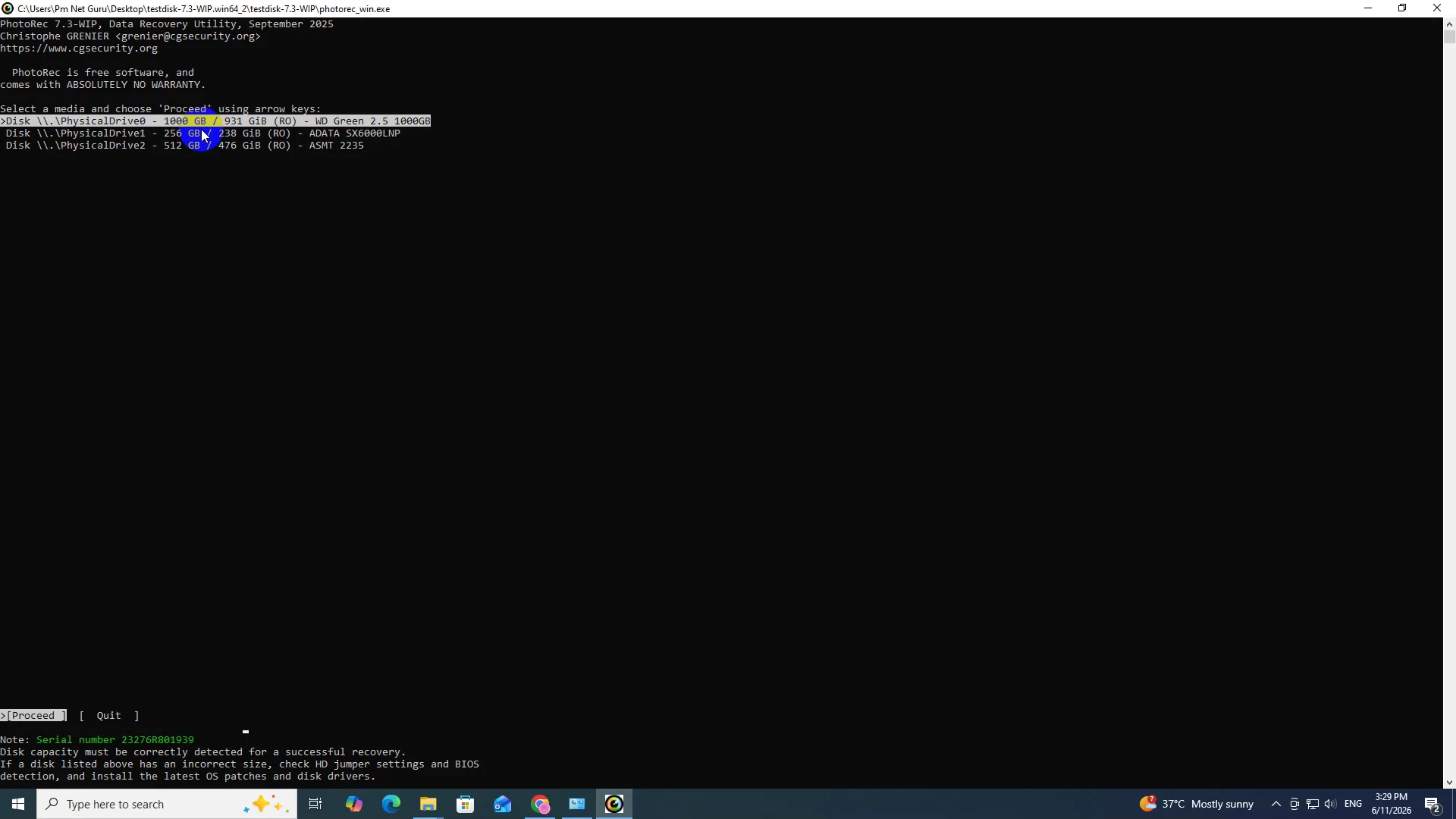
सॉफ्टवेयर खुलने के बाद आपके कंप्यूटर में लगी सभी Hard Disk, SSD, Pen Drive और Memory Card की सूची दिखाई देगी। यहां आपको उस Disk को Select करना है जिसका डाटा रिकवर करना चाहते हैं। डिस्क को पहचानने के लिए उसका Size और Model Name देखें। सही Disk Select करने के बाद नीचे दिए गए Proceed ऑप्शन को चुनकर Enter बटन दबाएं।
Step 5: सही Partition Select करें
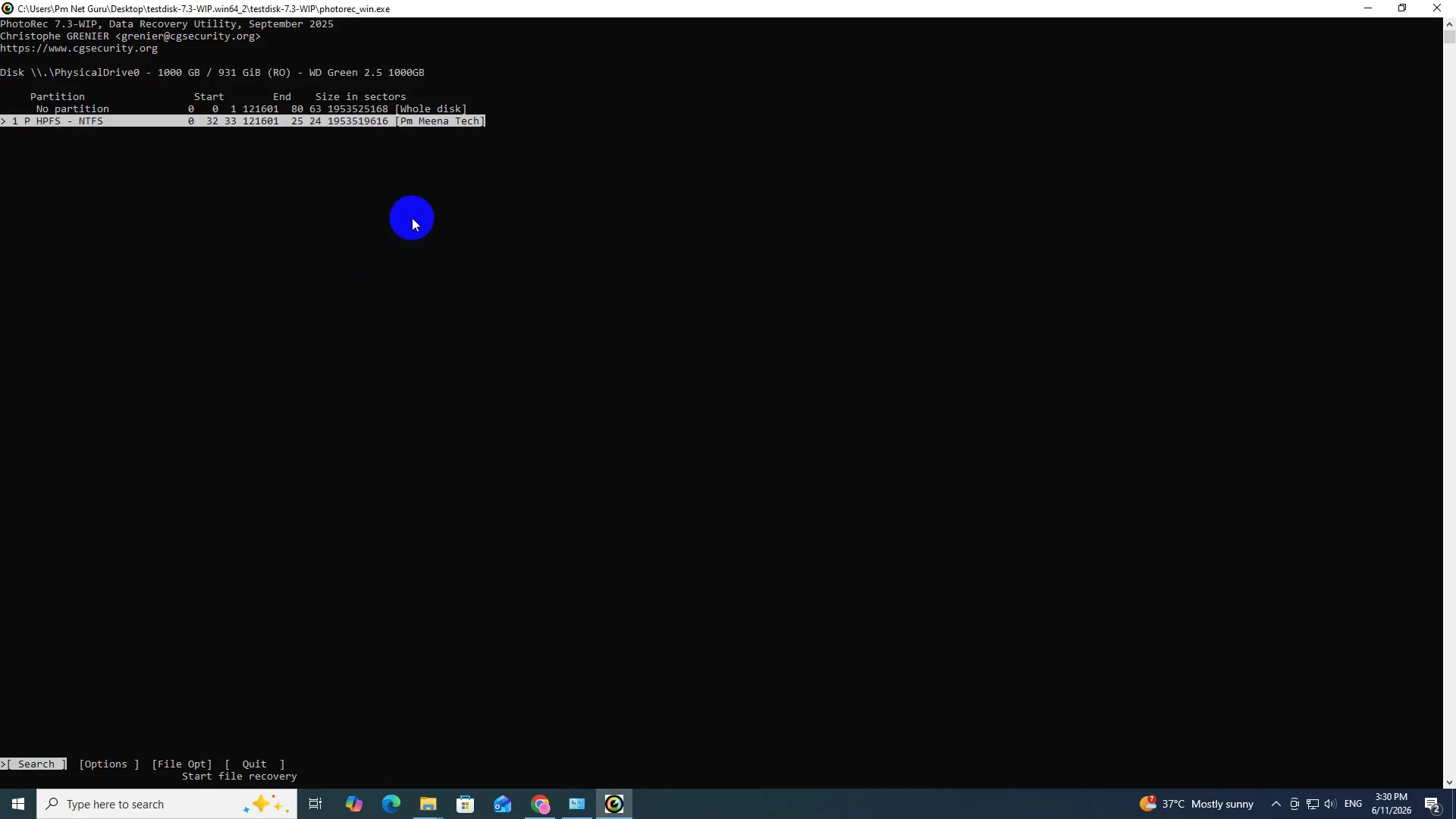
अब आपको उस Disk के अंदर मौजूद Partition दिखाई देंगे। यहां सामान्यतः दो या अधिक विकल्प दिखाई दे सकते हैं। कई बार आपको MS Data, Basic Data, HPFS-NTFS या आपके Partition का नाम दिखाई देगा। आपको वही Partition Select करना है जिसमें आपका डाटा पहले मौजूद था। हमारे उदाहरण में Pm Meena Tech नाम का Partition दिखाई दे रहा है, इसलिए हमने इसी Partition को Select किया है। सही Partition Select करने के बाद Enter बटन दबाएं।
Step 6: File System Type Select करें
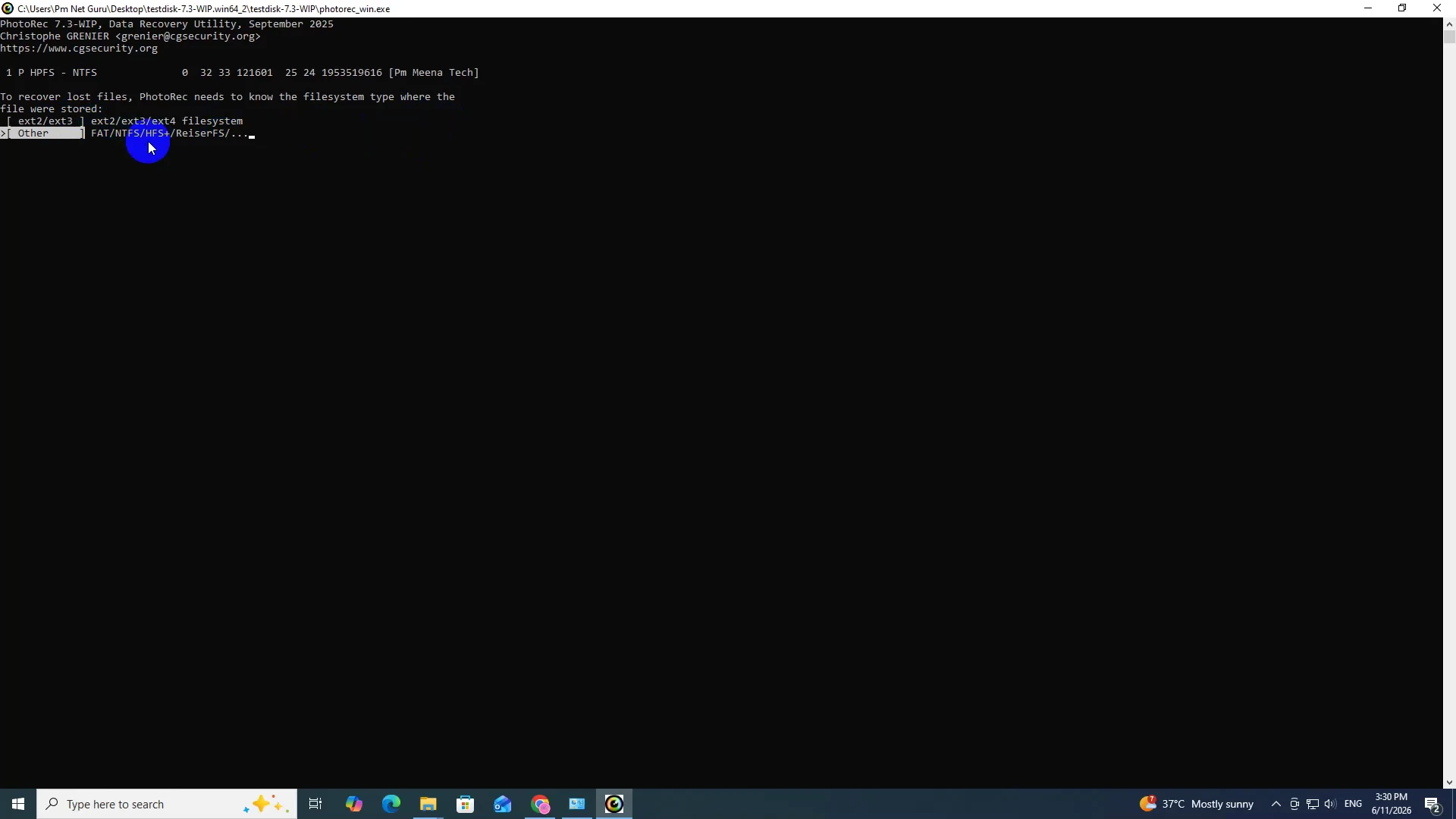
अब PhotoRec आपसे पूछेगा कि डाटा डिलीट होने से पहले Partition किस File System पर था। यदि आपकी Disk Windows में उपयोग की जाती थी तो अधिकांश मामलों में आपको Other (FAT/NTFS/HFS+/ReiserFS) ऑप्शन Select करना होगा। अगर आपको File System पता नहीं है तो Windows में अपनी Drive पर Right Click करके Properties में जाकर देख सकते हैं। File System देखने के बाद सही विकल्प Select करें और Enter बटन दबाएं।
Step 7: Free या Whole Partition में से सही विकल्प चुनें
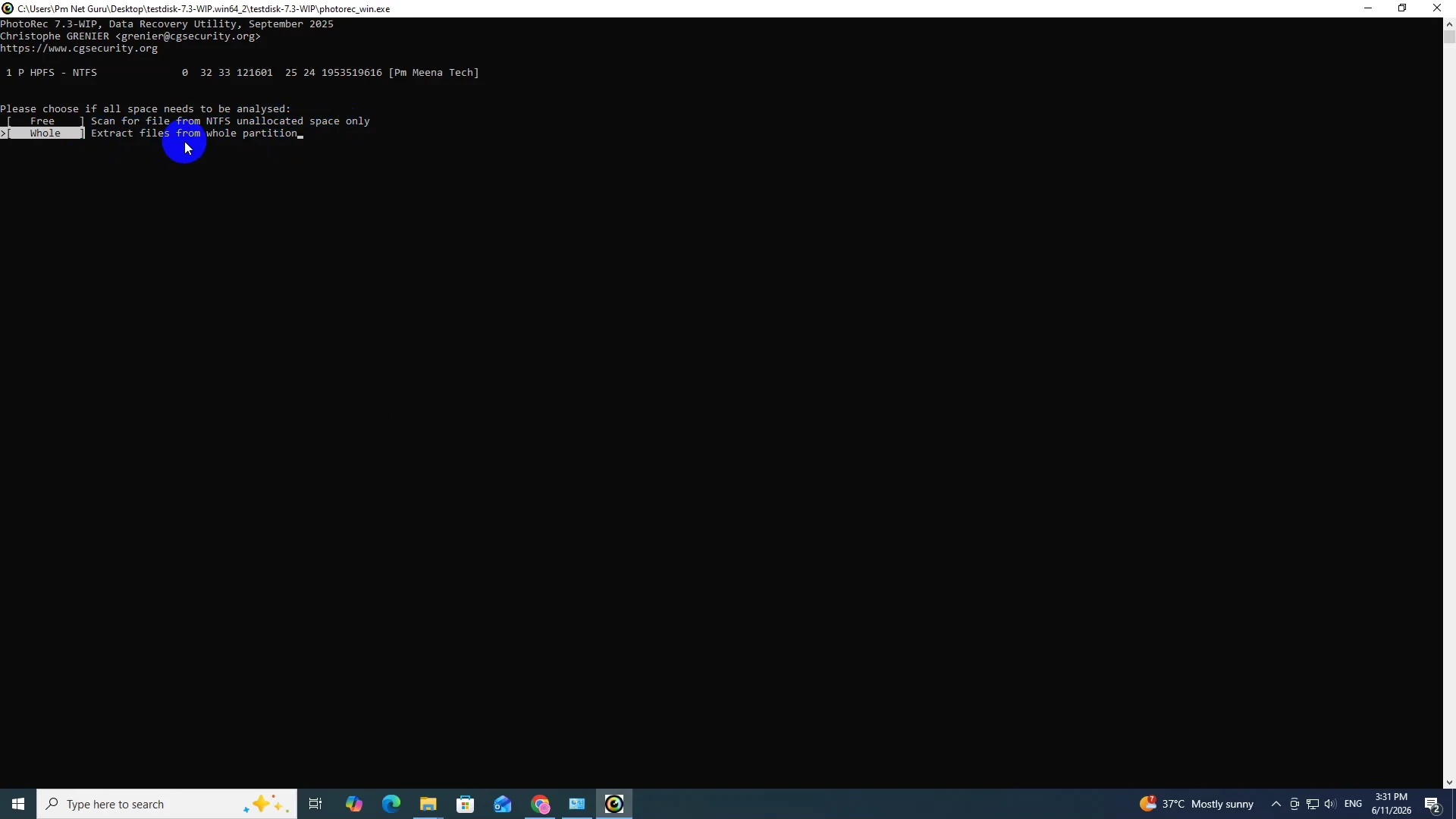
अगले स्टेप में दो विकल्प दिखाई देंगे:
Free – केवल खाली (Deleted) Space को Scan करेगा।
Whole – पूरे Partition को Scan करेगा।
यदि आप अधिकतम डाटा रिकवर करना चाहते हैं तो Whole विकल्प Select करें। इससे पूरा Partition स्कैन होगा और अधिक फाइलें मिलने की संभावना बढ़ जाएगी। इसके बाद Enter बटन दबाएं।
Step 8: Data Recovery की Location Select करें
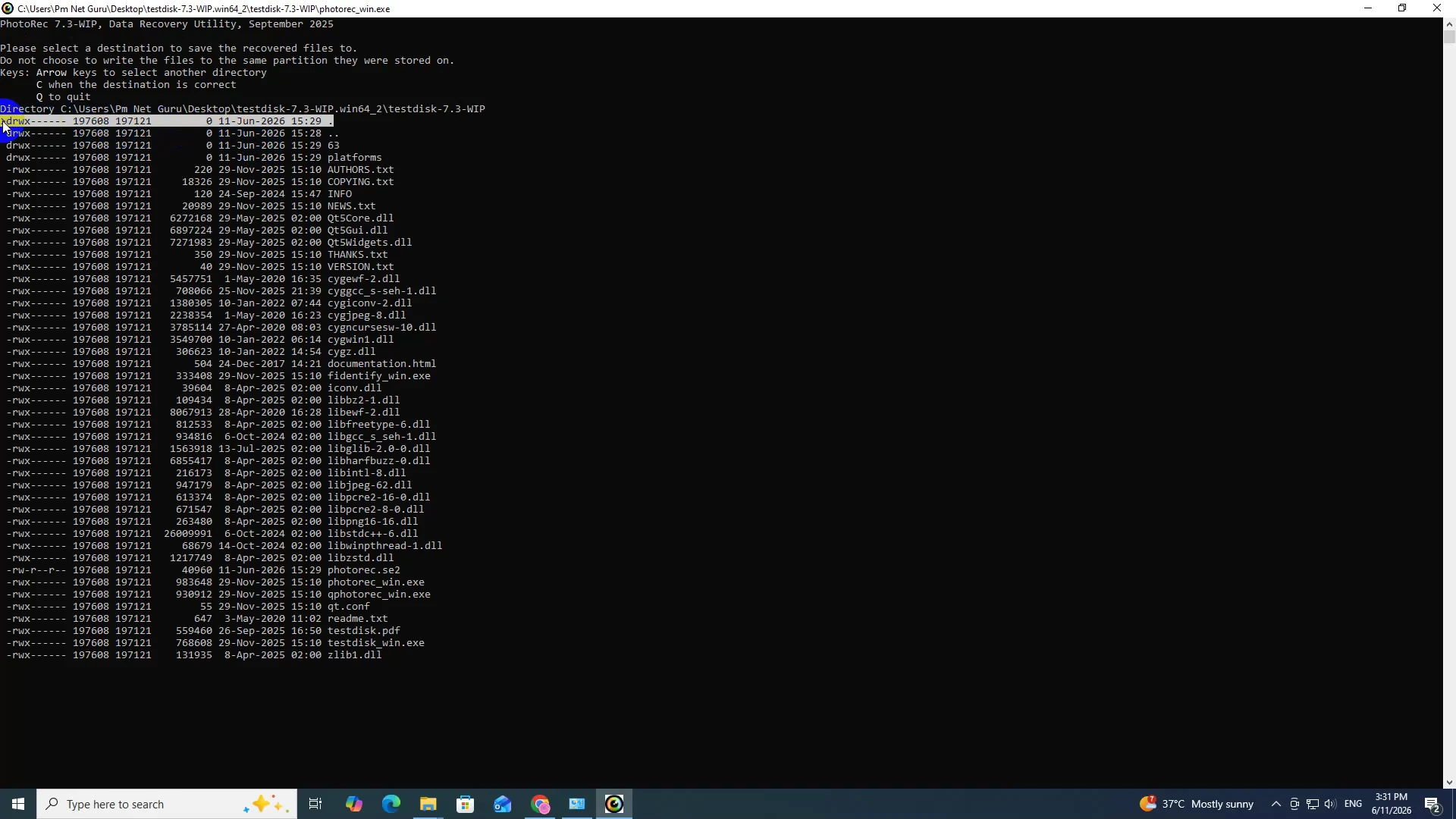
अब आपको वह लोकेशन चुननी है जहां Recover हुई फाइलें सेव की जाएंगी।
ध्यान रखें कि जिस Disk या Partition से डाटा रिकवर कर रहे हैं, उसी में Recovery Save नहीं करनी चाहिए। हमेशा किसी दूसरी Drive, SSD या Hard Disk का चयन करें।
Arrow Keys की मदद से अपनी मनचाही Drive पर जाएं और Enter बटन दबाएं।
Step 9: Recovery Folder Select करें
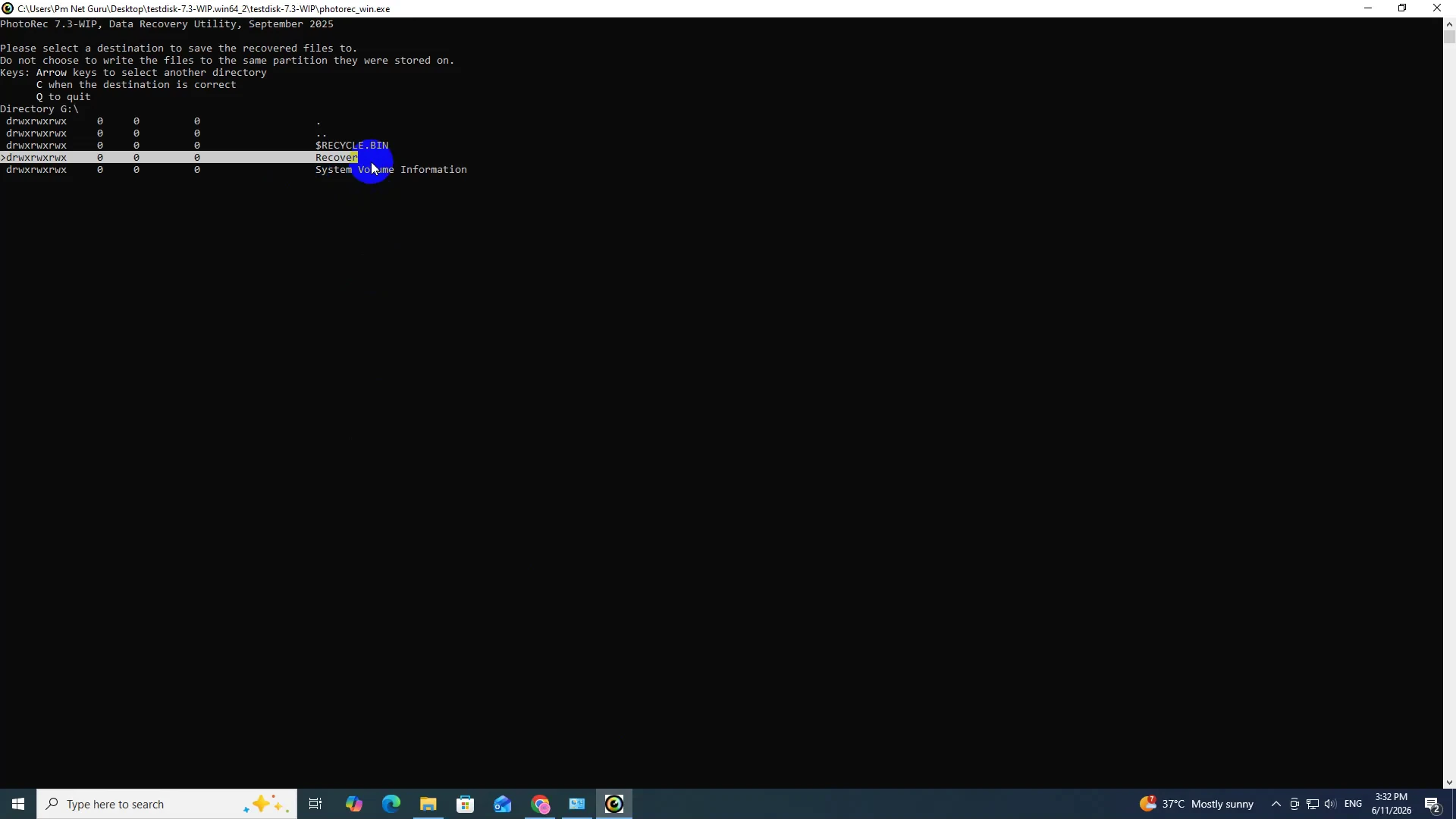
जिस Drive में डाटा सेव करना चाहते हैं, उसमें पहले से एक नया Folder बना लें। उदाहरण के लिए हमने Recovery नाम का फोल्डर बनाया है अब Arrow Keys की मदद से उस Recovery Folder को Select करें और Enter बटन दबाकर उसके अंदर जाएं।
Step 10: Data Recovery Start करें
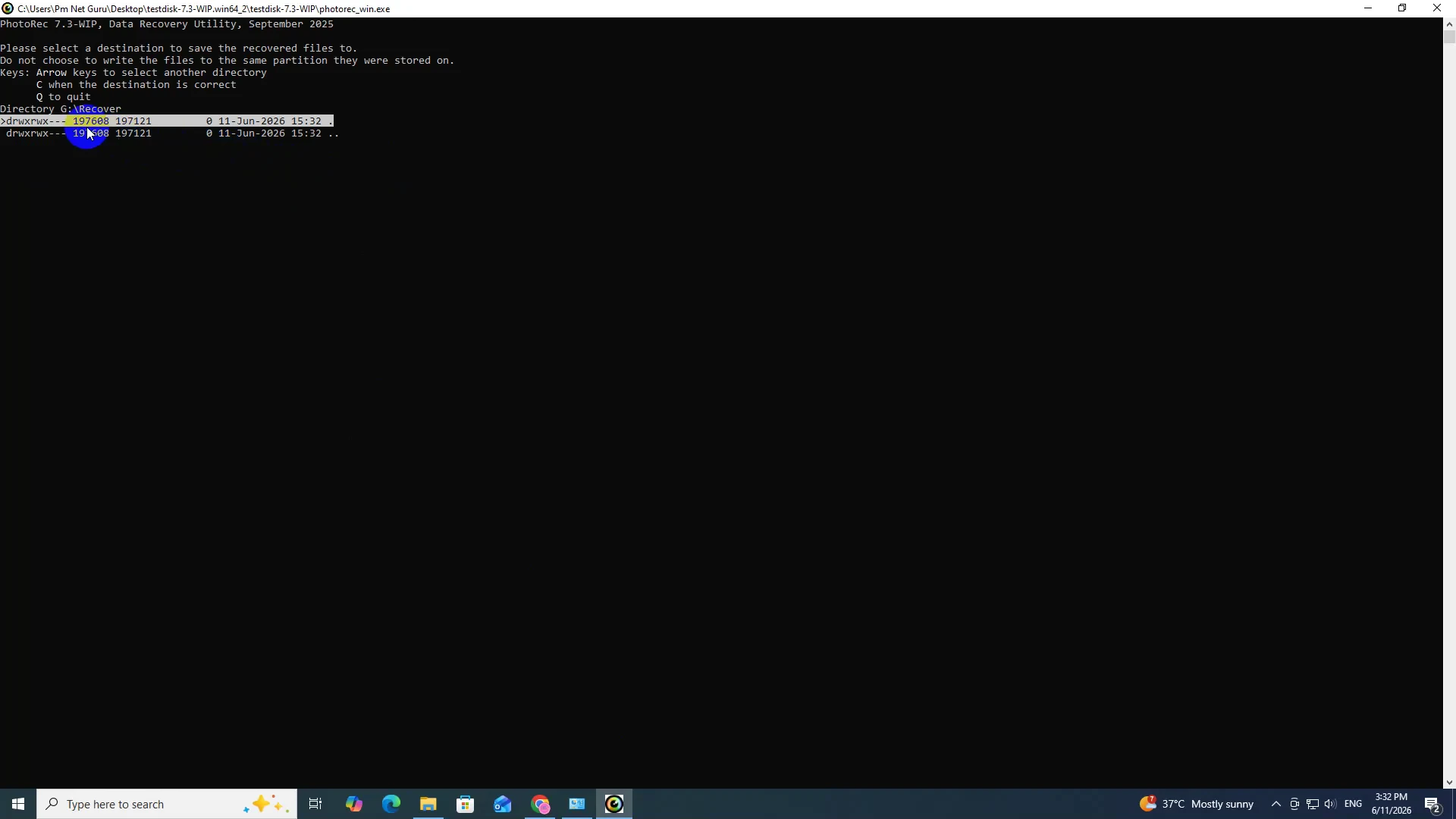
जब सही Recovery Folder Select हो जाए तो PhotoRec नीचे संदेश दिखाएगा:
“Please select a destination to save the recovered files”
यदि सब कुछ सही है तो Keyboard से C बटन दबाएं।
जैसे ही आप C बटन दबाएंगे, Data Recovery Process शुरू हो जाएगी। अब PhotoRec आपकी Disk को Scan करके Deleted Photo, Video, Audio, Documents और अन्य फाइलों को Recover करना शुरू कर देगा।
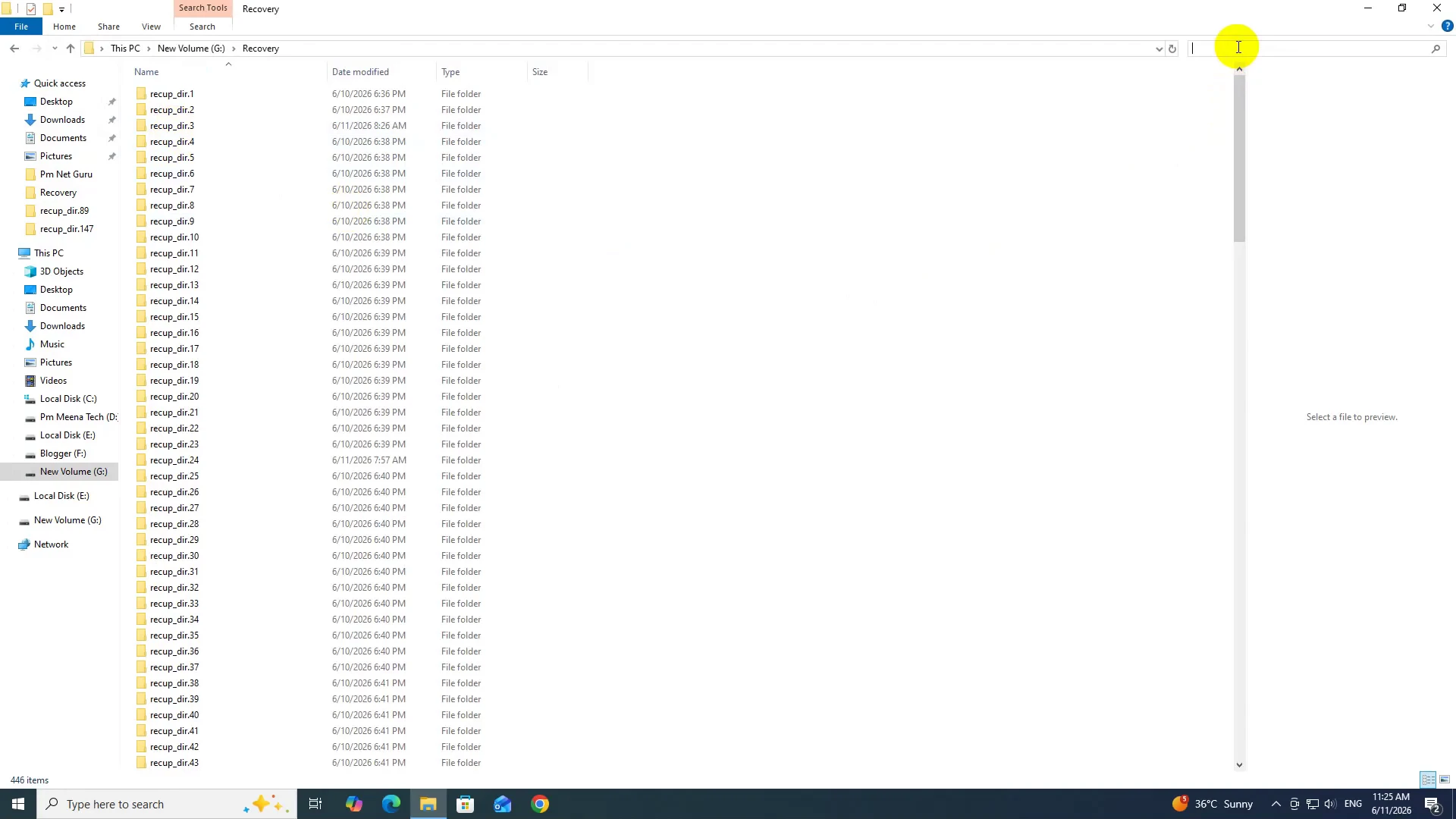
Recovery पूरी होने के बाद Recover की गई फाइलें आपके द्वारा चुने गए Folder में recup_dir.1, recup_dir.2, recup_dir.3 आदि नाम के फोल्डरों में सेव मिलेंगी।
Recover हुई Photo, Video और Audio Files कैसे ढूंढे?
PhotoRec हजारों फाइलें रिकवर कर सकता है, इसलिए अपनी जरूरी फाइलें ढूंढने के लिए नीचे दिए गए Search Filter को कॉपी करके Windows Search Box में पेस्ट करें। इससे आप हजारों रिकवर हुई फाइलों में से अपनी जरूरी Photo, Video, Audio और Documents आसानी से खोज सकते हैं।
सभी Photos देखने के लिए
kind:=pictureसभी Videos देखने के लिए
kind:=videoसभी Audio Files देखने के लिए
kind:=musicसभी Documents देखने के लिए
kind:=documentकेवल PDF Files देखने के लिए
*.pdfकेवल Word Files देखने के लिए
*.docxकेवल Excel Files देखने के लिए
*.xlsxकेवल MP4 Videos देखने के लिए
*.mp4केवल MP3 Songs देखने के लिए
*.mp3GB में फाइल सर्च करने के लिए
size:>1GBMB में फाइल सर्च करने के लिए
size:>100MBयदि आप बड़ी वीडियो, ISO, ZIP या अन्य बड़ी फाइलें ढूंढना चाहते हैं, तो निचे दिए गए Search Filter का उपयोग करें।
ISO Files देखने के लिए
*.isoZIP Files देखने के लिए
*.zipRAR Files देखने के लिए
*.rarआप यह भी पढ़े: डिलीट हुए पार्टीशन और डेटा को रिकवर करने का आसान तरीका
Delete Data Recover Kaise Kare? ✅ | Hard Disk, SSD, Pen Drive Recovery Kare (100% Working)
दोस्तों डाटा रिकवरी करने के लिए मैंने आपको स्क्रीनशॉट के माध्यम से पूरी जानकारी दी है, यदि फिर भी कोई बात आपके समझ में नहीं आई है तो आप नीचे दिए गए वीडियो को देख सकते हैं, जिसमें मैंने स्टेप वाइज सब लाइव करके दिखाया है
Conclusion
उम्मीद है कि यह विस्तृत गाइड आपके लिए उपयोगी साबित हुई होगी। PhotoRec एक शक्तिशाली, भरोसेमंद और पूरी तरह से फ्री ओपन-सोर्स Data Recovery Software है, जिसकी मदद से आप Hard Disk, SSD, Pen Drive और Memory Card से डिलीट हुई Photo, Video, Audio, Document तथा अन्य महत्वपूर्ण फाइलों को रिकवर कर सकते हैं।
इस सॉफ्टवेयर की सबसे बड़ी खासियत यह है कि इसमें Data Recovery की कोई लिमिट नहीं है और इसे उपयोग करने के लिए किसी प्रकार का भुगतान करने की आवश्यकता नहीं होती। यदि आपने ऊपर बताए गए सभी स्टेप्स को सही तरीके से फॉलो किया है, तो आप अपनी Deleted Files को आसानी से Recover कर सकते हैं।
यदि यह जानकारी आपके लिए उपयोगी रही हो, तो इसे अपने दोस्तों और परिवार के साथ जरूर शेयर करें, ताकि जरूरत पड़ने पर वे भी अपने महत्वपूर्ण डाटा को रिकवर कर सकें।