आज के समय में Bulk AI Video Generator और Free YouTube Automation का इस्तेमाल करके वीडियो बनाना बहुत आसान हो गया है। अगर आप भी स्टोरी या डॉक्यूमेंट्री वीडियो बनाने के लिए घंटों मेहनत करते हैं, जैसे एक-एक प्रॉम्ट पेस्ट करना और इमेज डाउनलोड करना, तो यह आर्टिकल आपके लिए है। इस जादुई तरीके से आप AI Story Video और Consistent AI Character वाली वीडियो सिर्फ कुछ ही क्लिक में तैयार कर सकते हैं। यह टूल आपके कीमती समय को बचाकर हाई-क्वालिटी कंटेंट बनाने में मदद करता
Bulk AI Video Generator Kya Hai?
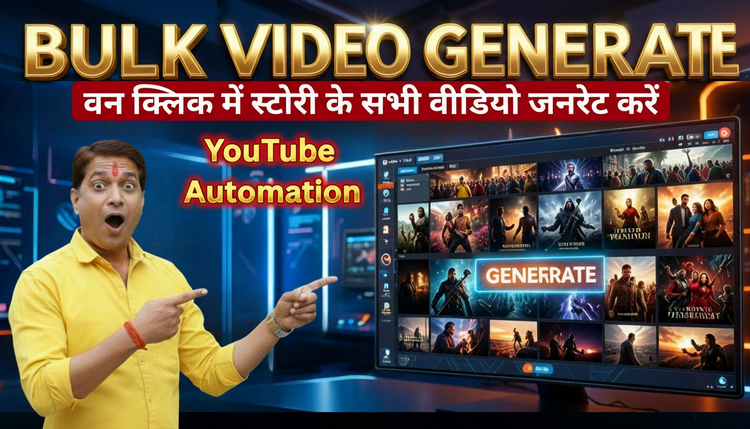
Bulk AI Video Generator एक ऐसा एडवांस ऑटोमेशन टूल है जो Google Flow (VEO) जैसे प्लेटफॉर्म के साथ मिलकर काम करता है। यह आपको एक साथ कई इमेज और वीडियो जनरेट करने की सुविधा देता है। इसकी सबसे बड़ी खासियत यह है कि आप इसमें अपनी पूरी स्टोरी के प्रॉम्ट्स एक साथ डाल सकते हैं और यह ऑटोमैटिकली Text to Image और फिर उन इमेजेस को Frame to Video में कन्वर्ट कर देता है। इसमें आपको बार-बार मैन्युअल काम करने की जरूरत नहीं पड़ती, जिससे YouTube Automation का काम बहुत फास्ट हो जाता है।
आप यह भी पढ़े: How to Extend Song in Suno AI: 2 मिनट के गाने को 20 मिनट का बनाने का तरीका
How to use Bulk AI Video Generator (Step-by-Step Guide)
स्टेप 1: सबसे पहले अपने कंप्यूटर या लैपटॉप में ब्राउज़र ओपन करें और “Veo Automation Auto Veo on Google Flow” सर्च करके एक्सटेंशन को इंस्टॉल करें। इंस्टॉल होने के बाद इसे ब्राउज़र में पिन (Pin) कर लें।
स्टेप 2: एक्सटेंशन के आइकॉन पर क्लिक करें और ‘Navigate to Flow’ बटन दबाकर Google Flow के पेज पर जाएं। वहां ‘Create with Flow’ पर क्लिक करके एक नया प्रोजेक्ट शुरू करें।
स्टेप 3: अब आपको सेटिंग्स करनी होगी। ‘Text to Image’ विकल्प चुनें और ‘Random Delay’ को 15-20 सेकंड पर सेट करें। ‘Output per Prompt’ में 2 इमेज रखें और अपने फोल्डर का नाम (जैसे: Story) सेट करें।
स्टेप 4: सेटिंग्स में जाकर मॉडल को ‘VO 3.1 Fast’ रहने दें, ‘Aspect Ratio’ को अपने अनुसार सेट करें और इमेज क्वालिटी को 2K पर सेट करके ‘Save Setting’ पर क्लिक करें।
स्टेप 5: अब अपनी स्टोरी के इमेज प्रॉम्ट्स को कॉपी करें और कंट्रोल पैनल में पेस्ट करें। याद रखें कि हर प्रॉम्ट के बीच एक लाइन का स्पेस होना चाहिए। इसके बाद ‘Run’ बटन पर क्लिक करें। आपकी इमेज ऑटोमैटिक जनरेट और डाउनलोड होना शुरू हो जाएगी।
स्टेप 6: डाउनलोड की गई इमेजेस को अपने कैरेक्टर के नाम (जैसे: Guru, Student) से रीनेम (Rename) करें। यह Consistent Character बनाए रखने के लिए बहुत जरूरी है।
स्टेप 7: अब ‘Image to Image’ सेक्शन में जाएं, अपने कैरेक्टर की फोटो अपलोड करें और ‘Auto Add Character Image’ को ऑन कर दें। इससे आपकी पूरी स्टोरी में कैरेक्टर एक जैसा दिखेगा। फिर से ‘Run’ पर क्लिक करें।
स्टेप 8: अंत में, सभी इमेजेस को वीडियो में बदलने के लिए ‘Frame to Video’ विकल्प चुनें। अपनी इमेजेस को नंबर वाइज (1, 2, 3…) अपलोड करें और वीडियो प्रॉम्ट्स पेस्ट करके ‘Run’ बटन दबा दें।
आप यह भी पढ़े: AI बेबी डांस वीडियो कैसे बनाएं? | How to Create AI Baby Dance Video
वीडियो ट्यूटोरियल देखें
यदि आपको ऊपर दिए गए किसी भी स्टेप को समझने में कोई समस्या आ रही है या आप इस प्रोसेस को लाइव देखना चाहते हैं, तो आप नीचे दिए गए वीडियो को देख सकते हैं। इस वीडियो में Bulk AI Video Generator का उपयोग करके Step-by-Step पूरी प्रक्रिया को विस्तार से समझाया गया है, जिससे आप आसानी से अपना Free YouTube Automation प्रोजेक्ट शुरू कर पाएंगे
इस प्रकार आप Pm Net Guru द्वारा बताए गए इस बेहतरीन तरीके से Bulk AI Video बना सकते हैं। यह Text to Video AI और One Click AI Video टूल आपके कंटेंट क्रिएशन के सफर को बहुत आसान बना देगा। अब आपको घंटों एडिटिंग करने की जरूरत नहीं है, बस इन स्टेप्स को फॉलो करें और अपना वायरल वीडियो तैयार करें।