नमस्कार दोस्तों! क्या आप भी अपने सिस्टम के स्लो होने से परेशान हैं और जानना चाहते हैं कि Computer Ki Speed Kaise Badhaye या Laptop Ki Speed Kaise Badhaye? अक्सर काम करते समय जब पीसी हैंग होने लगता है, तो हम इंटरनेट पर Windows 10 speed up tips या How to speed up Windows 11 सर्च करते हैं। अगर आप भी Slow computer ko fast kaise kare या Laptop fast karne का तरीका ढूंढ रहे हैं, तो यह लेख आपके लिए ही है। आज के इस डिजिटल दौर में PC performance boost करना बहुत जरूरी है और यहाँ आपको बिना किसी कमांड के Computer fast karne ka software के बारे में पूरी जानकारी मिलेगी।
Computer Ki Speed Kaise Badhaye
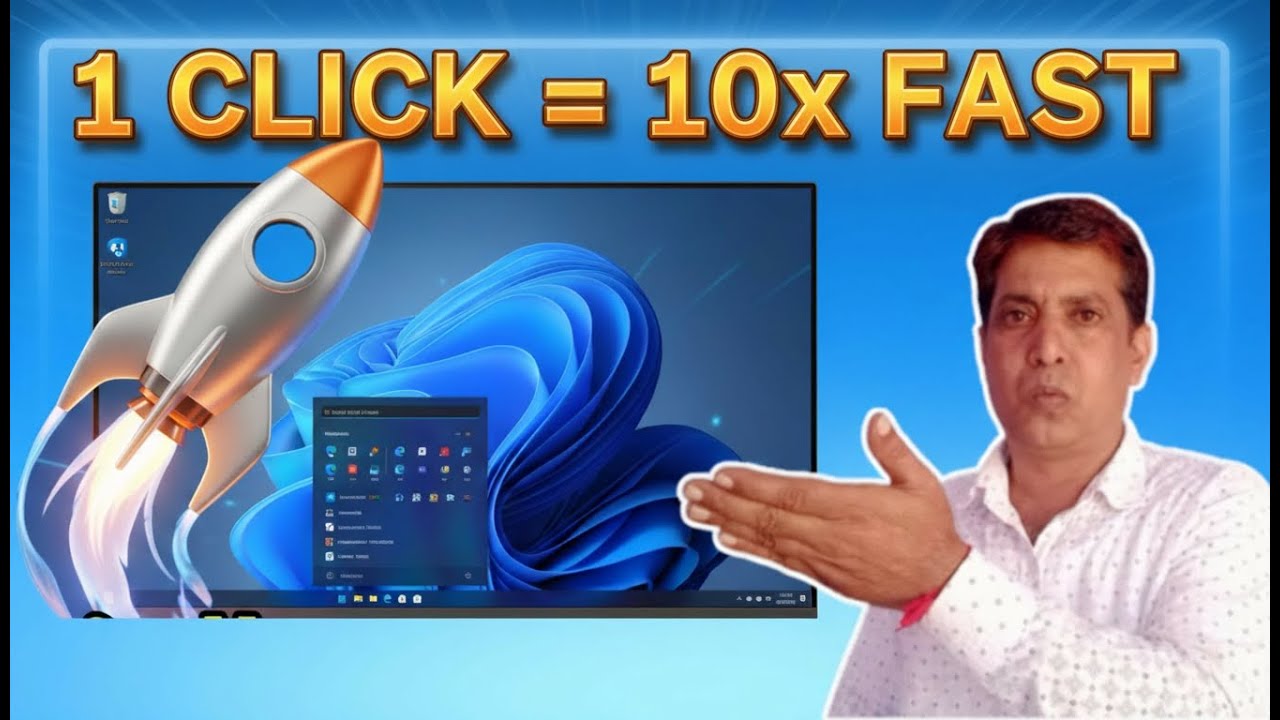
अपने कंप्यूटर या लैपटॉप की कार्यक्षमता को बढ़ाना अब बहुत आसान हो गया है। जब हम Computer Ki Speed Kaise Badhaye इसके बारे में सोचते हैं, तो हमें लगता है कि कोई कठिन सेटिंग्स करनी होगी, लेकिन Microsoft ने अब खुद का एक बेहतरीन और ऑफिशियल टूल PC Manager पेश किया है। इसकी मदद से आप एक क्लिक में रैम (RAM) को बूस्ट कर सकते हैं और फालतू की टेंपरेरी फाइल्स को हटा सकते हैं। इस टूल का उपयोग करके आप न केवल अपने Laptop speed boost कर सकते हैं, बल्कि सिस्टम के ओवरऑल एक्सपीरियंस को भी एक्सीलेंट बना सकते हैं।
आप यह भी पढ़ें: AI से भक्ति सॉन्ग कैसे बनाएं: घर बैठे भजन बनाने का सबसे सरल तरीका
लैपटॉप और पीसी की स्पीड बढ़ाने के स्टेप
स्टेप 1: सबसे पहले आपको अपने टास्कबार पर मौजूद Microsoft Store को ओपन करना है। इसके सर्च बार में PC Manager टाइप करें और इस ऑफिशियल टूल को अपने सिस्टम में इंस्टॉल कर लें।
स्टेप 2: सॉफ्टवेयर को ओपन करने के बाद होम पेज पर आपको Boost का बटन दिखाई देगा। जैसे ही आप इस पर क्लिक करेंगे, यह आपके सिस्टम की टेंपरेरी फाइल्स को क्लीन कर देगा और रैम को फ्री कर देगा, जिससे आपका पीसी तुरंत हल्का महसूस होने लगेगा।
स्टेप 3: इसके बाद Health Check ऑप्शन का उपयोग करें। यह आपके सिस्टम को स्कैन करके कमियों को ढूंढता है। यहाँ Optimize पर क्लिक करके आप स्टार्टअप आइटम्स और अन्य सुरक्षा सेटिंग्स को ठीक कर सकते हैं जिससे पीसी की हेल्थ Excellent हो जाती है।
स्टेप 4: Deep Clean फीचर का इस्तेमाल करें ताकि आपके ब्राउज़र और सॉफ्टवेयर से जुड़ी जंक फाइल्स और कैश फाइल्स पूरी तरह डिलीट हो सकें। इससे आपके सिस्टम का स्टोरेज स्पेस भी बढ़ जाता है और स्पीड में भी सुधार होता है।
स्टेप 5: अंत में Startup और Protection सेक्शन में जाकर उन एप्स को बंद कर दें जो कंप्यूटर ऑन होते ही अपने आप स्टार्ट हो जाते हैं। साथ ही यहाँ से आप Windows अपडेट को चेक करके अपने पीसी को पूरी तरह सुरक्षित और फास्ट रख सकते हैं।
Computer & Laptop ki speed Kaise badhaye 🚀 How to Speed Up Windows 10/11
अगर इस आर्टिकल को पढ़ने के बाद भी यदि कोई बात समझ में नहीं आई है या आपको पीसी को ऑप्टिमाइज़ करने में किसी भी प्रकार की कठिनाई हो रही है, तो आप नीचे दी गई वीडियो को देख सकते हैं। इस वीडियो में हर एक स्टेप को बारीकी से और लाइव करके दिखाया गया है ताकि आप बिना किसी गलती के अपने कंप्यूटर को फास्ट बना सकें।
आप यह भी पढ़ें: Apne Naam Ka Happy Birthday Song Kaise Banaye? | AI से बनाएं नाम वाला बर्थडे गाना (2026)
हमें पूरी उम्मीद है कि अब आप अच्छी तरह समझ गए होंगे कि Computer Ki Speed Kaise Badhaye और अपने पुराने लैपटॉप को फिर से नया जैसा कैसे बनाया जाए। अब आपको Windows performance settings या Laptop ko fast kaise banaye के लिए कहीं और भटकने की ज़रूरत नहीं है। इस Microsoft PC Manager टूल का सही उपयोग करें और अपने काम को सुपरफास्ट बनाएं।